カラーバリエーション画像を効率よく作る方法|1色分の撮影で全色そろえる
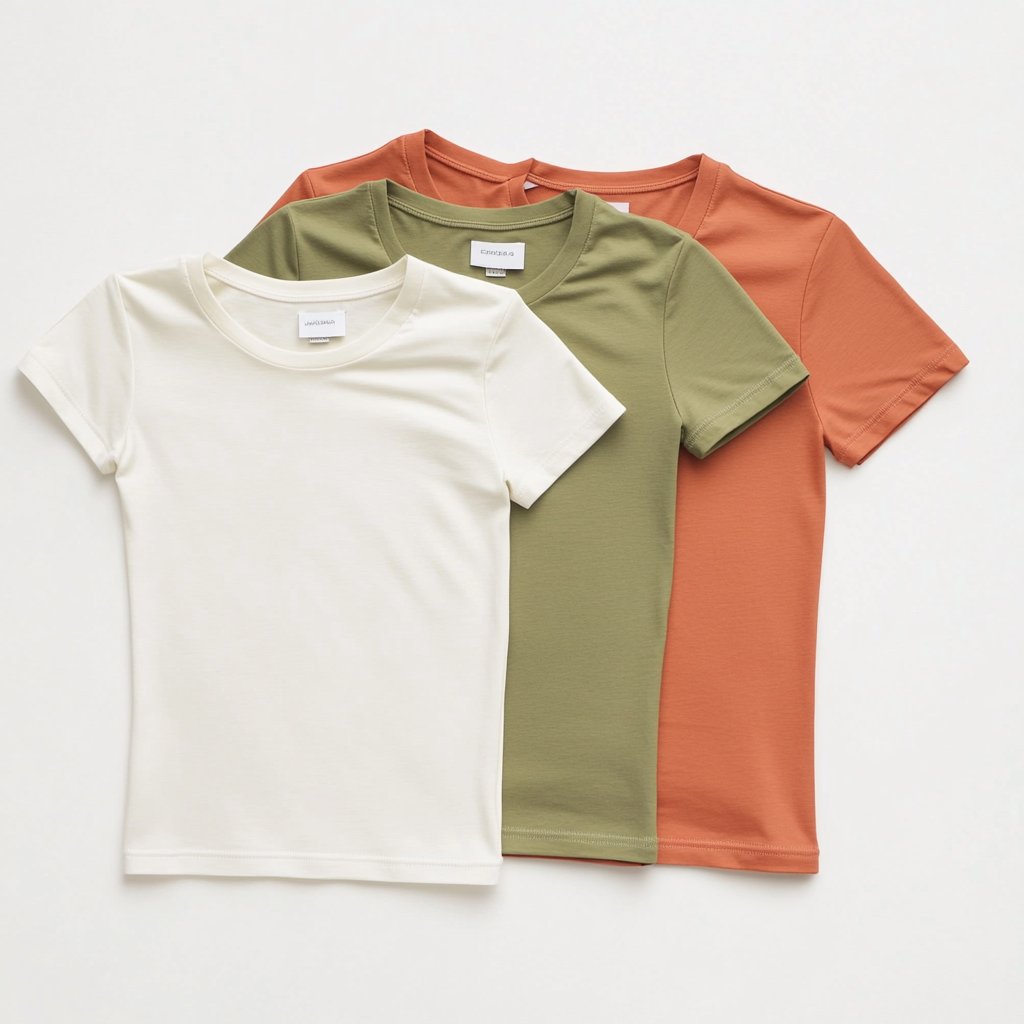
アパレルECで地味に手間がかかるのが「カラーバリエーション」の画像です。同じ型でも色が5色あれば、画像の枚数は単純に5倍。撮影も、レタッチも、商品ページへの登録も、色数の分だけ増えていきます。
この記事では、カラバリ画像の作業が膨らむ原因を整理したうえで、1色分の素材から全色の着用画像をそろえる現実的な運用手順を解説します。
カラバリ画像で作業が膨らむ3つの原因
1. 撮影枚数が色数×アングル数で増える
3アングル×5色なら15枚。1型でこの枚数になるので、新作を10型出せば150枚です。撮影当日の着替え・セッティングの時間も色数分かかります。
2. 色ごとに仕上がりがばらつく
別日に撮り足した色だけ光の色味が違う、モデルのポーズが揃っていない、といったズレが起きます。商品ページに並べたときに違和感が出て、同じ型に見えないという状態になりがちです。
3. 売れない色にも同じコストがかかる
事前にどの色が売れるかは分かりません。結果として、ほとんど動かない色にも同じ撮影費と工数をかけることになります。
「1色だけ撮って全色そろえる」という考え方
ここで発想を変えます。全色を撮るのではなく、基準となる1色をきちんと用意し、残りは画像側で展開するという進め方です。
流れはシンプルです。
- 基準色を1つ決める:素材感やディテールがいちばん分かりやすい色を選ぶ。白や淡色より、中間トーンのほうが陰影が出て情報量が多くなります
- 基準色の商品写真を用意する:白背景で、シワを整え、正面から。この1枚の品質が全色の品質を決めます
- 着用画像を生成する:商品写真からモデル着用画像を作る。アングルもここでまとめてそろえます
- 色違いを展開する:残りの色は、それぞれの商品写真を差し替えて同じ手順を繰り返す
- 並べて確認する:全色を横に並べ、ポーズ・画角・明るさが揃っているかを見る
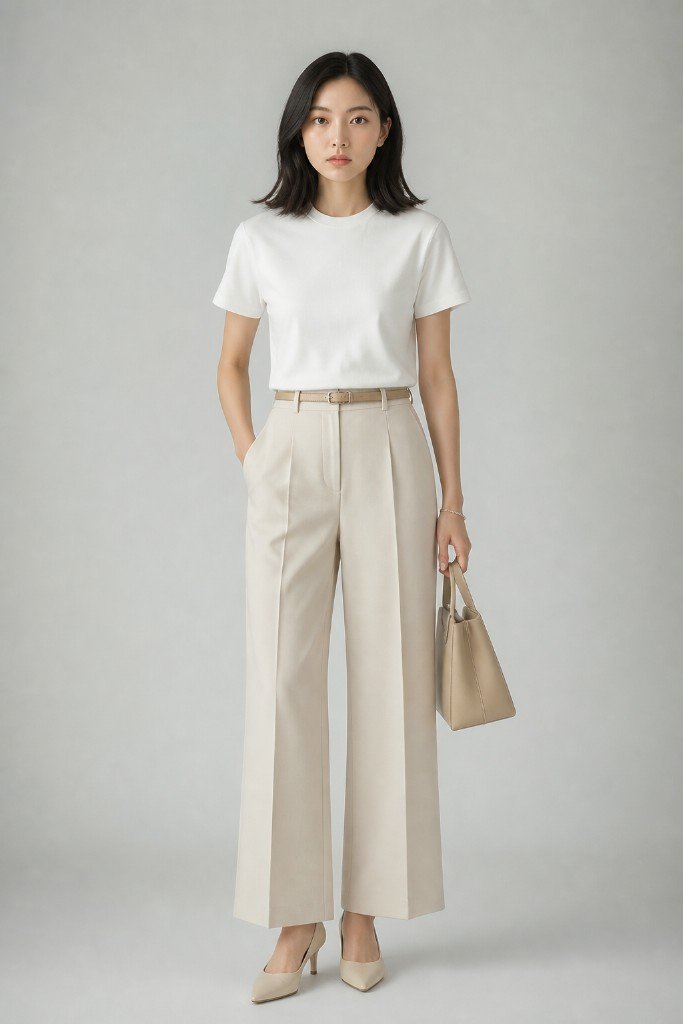
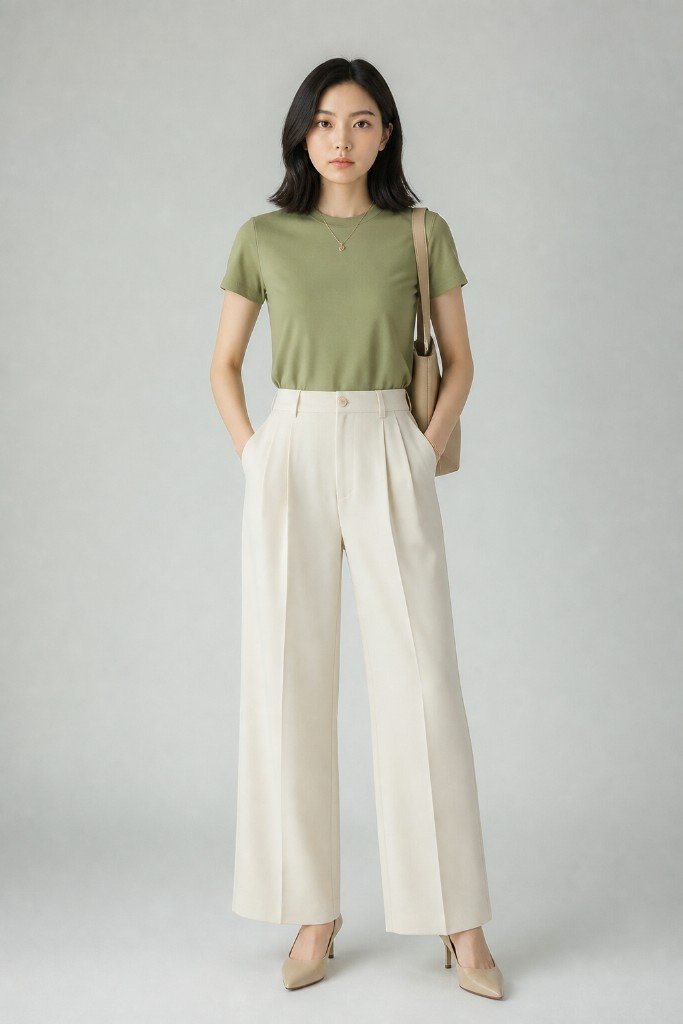
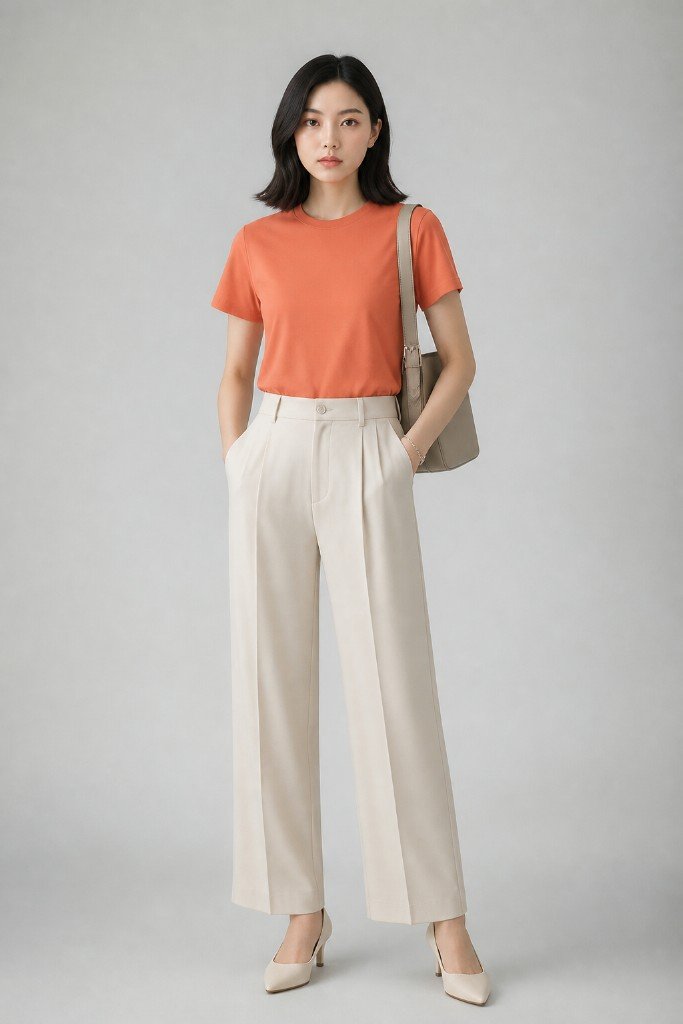
ポイントは、ポーズと画角を全色で統一できることです。人が着替えて撮り直す方式だと、どうしても色ごとに微妙な差が出ます。商品写真ベースで生成する方式なら、条件をそろえたまま色だけを入れ替えられます。
基準となる商品写真の撮り方
全色の仕上がりが最初の1枚に引っ張られるので、ここだけは丁寧にやる価値があります。
- 白背景・自然光またはリング照明:色が転ばない環境で撮る
- シワと折り目を伸ばす:スチーマーをかけてから撮る。生成後の修正より速い
- 真正面から、歪みが出ない距離で:スマホなら少し離れてズームすると歪みが減ります
- ディテールは別カットで:ボタン、織り、タグなどは寄りで別に撮っておくと商品ページで使えます
公開前に必ず見るべき色チェック
カラバリ運用でいちばん怖いのは「実物と色が違う」というクレームです。生成・加工にかかわらず、公開前に次を確認してください。
- 実物と並べて見比べる:モニターの色設定に引きずられるので、実物を横に置いて確認する
- 微妙な色の差が出る色を注意する:ベージュ/アイボリー、ネイビー/ブラック、チャコール/グレーは特に混ざりやすい
- 柄物は柄の連続性を見る:ストライプやチェックは、つなぎ目や向きが不自然になっていないか
- 色名と画像の対応を確認する:登録時の取り違えは意外と多く、返品の直接原因になります
商品ページには「モニター環境により実際の色と異なって見える場合があります」という但し書きを入れておくのが一般的ですが、それに頼りすぎず、画像そのものの精度を上げるほうが返品率には効きます。
売れ筋が見えてから色を足す運用
この進め方のもう一つの利点は、順番を変えられることです。
従来は「全色仕入れる → 全色撮る → 公開する」でした。画像側で展開できるなら、「主要色だけ先に公開 → 反応を見る → 動いた色を追加投入」という順番が取れます。撮影のリードタイムが公開スケジュールのボトルネックにならないので、機会損失を減らせます。
まとめ
カラバリ画像の負担は「色数×アングル数」で効いてきます。全色を同じ手順で撮り切ろうとすると、色数が増えるほど不利になる構造です。
基準色の商品写真を1枚しっかり用意し、そこから着用画像を生成して色違いを展開する運用に切り替えると、ポーズと画角をそろえたまま作業量を圧縮できます。あとは公開前の色チェックだけ、人の目で丁寧にやる。これが現実的なバランスです。
Sugata Studio なら、商品写真1枚から複数アングルのモデル着用画像を作れるので、カラバリ展開もそのまま同じ手順で回せます。まずは手元の1色で試して、仕上がりを確かめてみてください。