Shopify 商店的商品圖片優化|尺寸・一致性・載入速度實戰指南
樂天和 Amazon 對主圖有規定,Shopify 則沒有。自由的另一面是陷阱:如果不先訂好自己的規格就一直上傳,整個賣場會逐漸變得雜亂無章。
本文整理服飾類 Shopify 商店應該最先確立的圖片規則,以及對轉換率與載入速度真正有效的優化步驟。
第一件事:統一長寬比
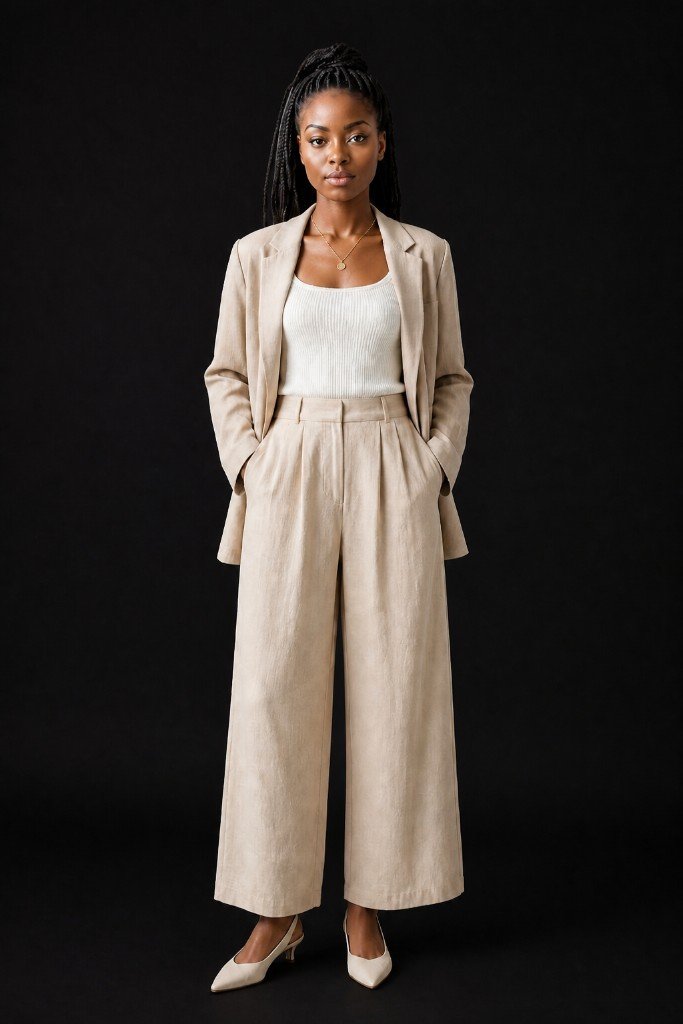
Shopify 的商品列表頁(Collection)會把圖片排成網格。如果正方形和直式圖混在一起,每一行的高度就對不齊,光是這樣就會讓店看起來「不夠整齊」。
服飾類建議把全部商品統一成以下其中一種:
- 正方形(1:1) — 泛用性高,也方便轉用到社群
- 直式(4:5 或 3:4) — 容易容納全身著用圖,適合服飾
哪一種比較好取決於佈景主題,重點是不要混用。之後要重做全部商品的成本很高,趁商品數還少時就先定下來。
尺寸與檔案格式的基準
Shopify 建議使用 2048×2048px 以上的圖片,上傳上限為 5,000×5,000px、20MB。實務上以下設定就足夠:
- 以長邊約 2048px 的 JPEG(品質 80〜85)上傳
- WebP 轉換與依裝置的縮圖,Shopify 的 CDN 會自動處理,不需要自己轉檔
- 只有想強調放大細節的商品(織紋、刺繡)才使用更大的原圖
原圖過大並不會讓畫面更好看,只會增加管理負擔。「不臃腫、又經得起放大」的平衡點就在 2048px 左右。
alt 屬性是搜尋流量的入口
在 Shopify 後台可以為每張商品圖設定 alt(替代文字)。很多店家都留空,但它是少數同時有利於 Google 圖片搜尋流量與螢幕閱讀器無障礙的設定。
寫法簡單即可:一句話包含顏色・材質・品名・角度,例如「米色亞麻襯衫洋裝 正面著用」。所有圖片都貼同一句話反而有反效果,請反映每張圖的實際內容。
商品頁的圖片結構
第一張圖要讓人在一秒內看懂「這是什麼商品」,服飾類的基本就是著用圖。第二張之後增加角度,搶先消除「無法試穿」的不安。
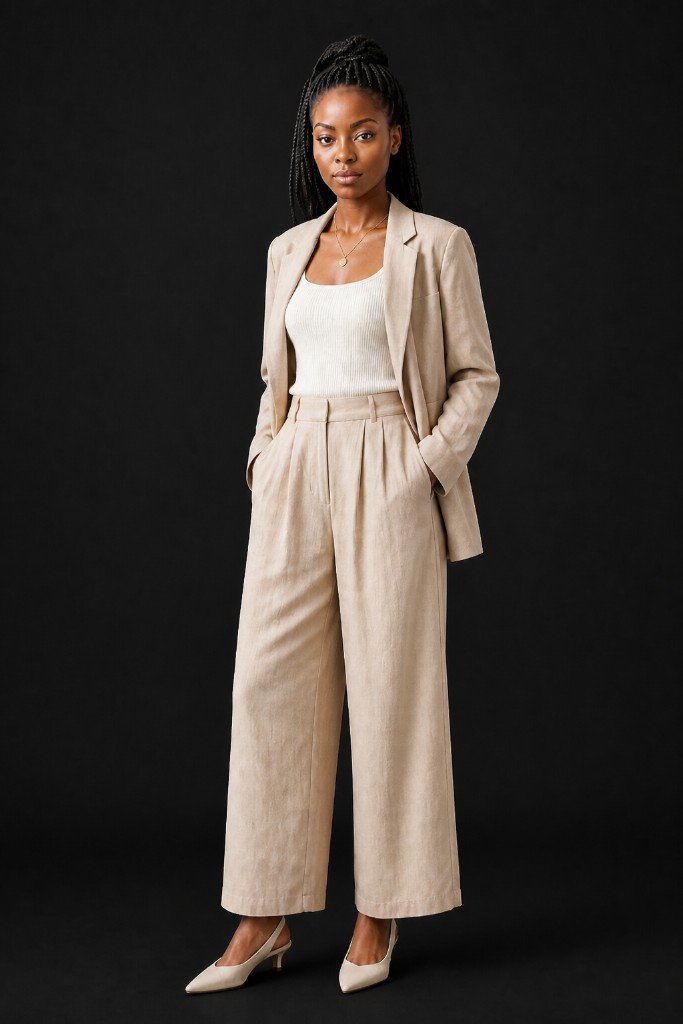
排序的思路在多角度文章有詳細說明,重點是正面→斜 45 度→背面→細節,從最大的不安開始回答。
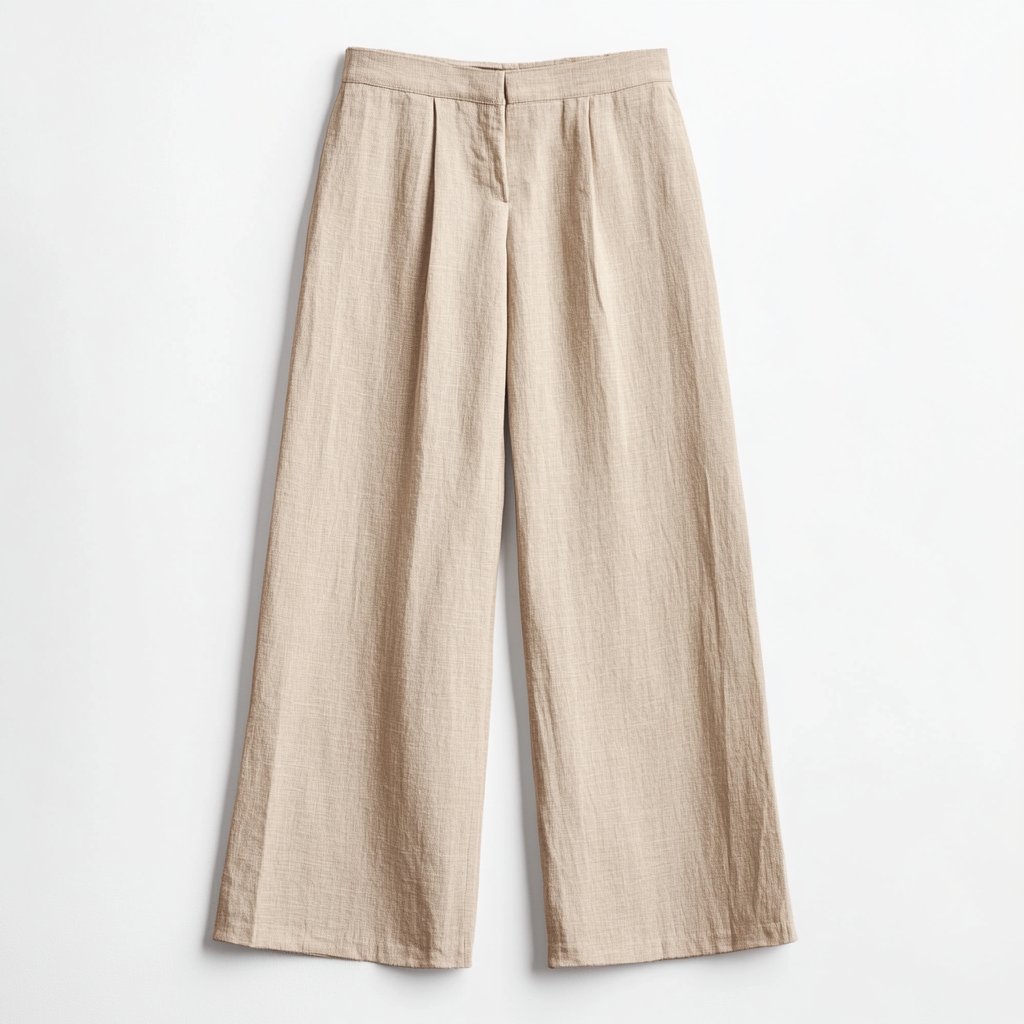
另外準備一張白底的商品單獨照。它可以作為顏色與版型的確認用途,之後轉用到社群廣告或商城平台也很方便。
載入速度由圖片決定
商品頁載入最重的幾乎永遠是圖片。速度會反映在 Google 的評估指標(Core Web Vitals)上,太慢的頁面在搜尋排名和行動端跳出率都吃虧。
Shopify 已自動處理大部分優化,但以下兩點仍是店家的責任:
- 不要上傳過大的原圖(前述 2048px 基準)
- 不要在一頁塞太多圖片 — 精選 8 張勝過堆 20 張,載入更快,顧客決策也更快
總結
在安裝任何優化 App 之前,「統一長寬比」「長邊 2048px 的 JPEG」「填寫 alt」「第一張放著用圖」這些基本功就能完成大部分的優化。先定好規格,套用到所有商品,賣場的觀感就會不一樣。
使用 Sugata Studio,一張商品照就能生成多角度的模特兒著用圖。每次上架都能備齊長寬比與背景一致的圖片,在增加商品數的同時保持整間店的統一感。